Strumenti Utente

Strumenti Sito


Collegamento dell'unità

L'installazione del disco rigido LaCie può essere facilmente eseguita da tutti i clienti tramite LaCie Setup Assistant Per assicurarsi che il volume dell'unità LaCie venga montato correttamente nel computer, è indispensabile seguire le istruzioni di installazione nell'ordine indicato.

FASE 1 Collegare il cavo USB

  1. Collegare il cavo USB dall'unità al computer.
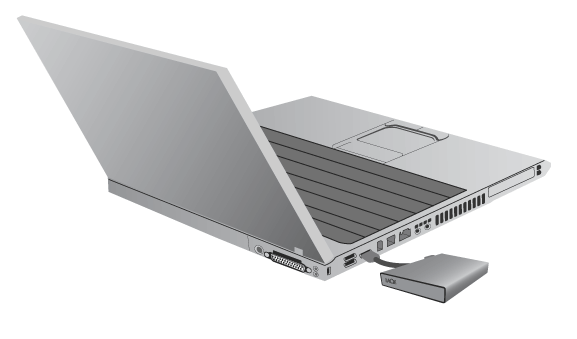
  2. L'unità viene montata sul computer.

Nota tecnica: Se il bus USB presente sul computer non fornisce l'energia necessaria per far funzionare il dispositivo LaCie, potrebbe essere necessario un cavo USB a Y, che può essere acquistato presso www.lacie.com/accessories. Per i dettagli, vedere Cavo USB a Y.


FASE 2 - Avvio di LaCie Setup Assistant

LaCie Setup Assistant ti aiuterà a formattare il tuo nuovo disco LaCie. La versione di LaCie Setup Assistant dipende dal disco fisso che stai usando. Per verificare il numero della tua versione, lancia LaCie Setup Assistant e confronta la finestra di Benvenuto con le immagini qui sotto.

Per lanciare l'applicazione LaCie Setup Assistant:

  • Windows: Apri Computer/Risorse del computer e fai clic due volte sull’icona Start.exe / LaCie Setup
  • Mac: dal desktop, fai clic due volte sull’icona LaCie Setup Assistant / LaCie Setup


Per altre informazioni su Mac OS X 10.7 e sulla compatibilità dei software LaCie, visita il sito www.lacie.com/lion.


LaCie Setup Assistant A

Prima di usare l'unità, avviare il software LaCie Setup Assistant. Questo permette di:

  • Formattare facilmente l'unità in base alle proprie esigenze
  • Copiare la Guida per l'utente e le utility sull'unità
  • Installare il software precaricato sull'unità

Utenti Windows

Fare doppio clic sull'icona LaCie in Risorse del computer (o su “Computer” per gli utenti di Windows Vista), quindi fare doppio clic su start.exe.

Utenti Mac

Fare doppio clic sull'icona LaCie Setup Assistant che appare sul desktop.


Tutti gli utenti

Seguire le istruzioni a video per formattare l'unità e installare il software precaricato.

LaCie Setup Assistant non impedisce agli utenti di utilizzare l'utility nativa del disco per formattare o suddividere in partizioni l'unità LaCie. In questo caso, è sufficiente attendere che LaCie Setup Assistant sia terminato, quindi riformattare l'unità con l'utility disco nativa del computer (Gestione disco in Windows o Disk Utility in Mac).

Informazioni importanti: se LaCie Setup Assistant non si avvia o il programma si chiude quando la formattazione è già in corso, l'unità disco non sarà pronta per l'uso e dovrà essere riformattata manualmente.

In questo caso la Guida per l'utente e le utility non saranno disponibili e dovranno essere scaricate dal sito Web di LaCie: www.lacie.com/it/support/.

Informazioni importanti: LaCie consiglia di copiare il manuale e le utility nel disco interno del computer o su un altro supporto soltanto una volta completata la configurazione.


LaCie Setup Assistant B

Salta questa sezione se hai già formattato il tuo disco usando LaCie Setup Assistant A.

Prima di usare l'unità, avviare LaCie Setup Assistant. Ciò permette di:

  • Formattare facilmente l'unità disco in base alle proprie esigenze
  • Copiare la Guida per l'utente sul computer
  • Registrare l'unità LaCie
  • Installare il software per usufruire di ulteriori funzionalità

Informazioni importanti: se LaCie Setup Assistant non si avvia o il programma si chiude quando la formattazione è già in corso, l'unità disco non sarà pronta per l'uso e dovrà essere riformattata manualmente.

In questo caso la Guida per l'utente e le utility non saranno disponibili e dovranno essere scaricate dal sito Web di LaCie www.lacie.com/support/.

Avvio di LaCie Setup Assistant

Utenti Windows

AutoPlay: Windows AutoPlay può rielvare il disco fisso LaCie non appena questo viene connesso al computer. Se compare la finestra AutoPlay, fare clic su Open folder to view files using Windows Explorer (Apri cartella per visualizzare i file con Windows Explorer) e fare doppio clic su LaCie Setup.

Accesso manuale: Aprire il volume LACIE SETUP selezionando Computer (Risorse del computer in Windows XP), quindi fare doppio clic su LaCie Setup.


Utenti Mac

Aprire il volume LACIE SETUP sul desktop e fare doppio clic su LaCie Setup

Setup

LaCie Setup Assistant non impedisce agli utenti di utilizzare l'utility nativa del disco per formattare o suddividere in partizioni l'unità disco LaCie. In questo caso, è sufficiente attendere che LaCie Setup Assistant sia terminato, quindi riformattare l'unità con Gestione disco in Windows o Disk Utility in Mac.

Informazioni importanti per gli utenti Windows: durante l'esecuzione di LaCie Setup Assistant, è possibile che venga visualizzata una finestra pop-up generica che richiede di modificare le impostazioni del computer. Questa richiesta viene normalmente visualizzata quando si formatta un disco o si installano alcune applicazioni software, come Genie Timeline. LaCie consiglia di confermare la modifica delle impostazioni per completare l'esecuzione di LaCie Setup Assistant.
win_popup.jpg

Informazioni importanti per gli utenti Mac: potrebbe venire chiesto di inserire la password del computer per proseguire con LaCie Setup Assistant.

Seguire le istruzioni visualizzate ed elencate di seguito per formattare l'unità e installare le utilità software:

  1. Selezionare la lingua desiderata.


  2. Leggere il contratto di licenza prima di selezionare Next (Avanti). La selezione di Next (Avanti) conferma l'accettazione del contratto di licenza.


  3. Utilizzare l'indicatore scorrevole per suddividere in partizioni l'unità disco LaCie. Spostare l'indicatore scorrevole a sinistra per ridurre le dimensioni del volume LaCie Share (per Windows e Mac). Se non si desidera utilizzare il volume LaCie Share, spostare l'indicatore scorrevole fino all'estrema sinistra. Il volume LaCie viene formattato per il sistema operativo usato, ossia in formato NTFS per Windows e HFS+ per Mac. Dopo aver selezionato le opzioni desiderate, fare clic su Next (Avanti) per iniziare l'operazione di formattazione
    Windows


    Mac


  4. Viene visualizzato un avviso che informa l'utente che il disco verrà formattato. Selezionare Yes (Sì) per continuare
    Windows


    Mac


  5. LaCie Setup Assistant formatta l'unità disco.


  6. Registrare l'unità LaCie. Fare clic su Next (Avanti) per continuare
    nuovo account


    account esistente


  7. Scegliere le utilità software da installare. Se richiesto, completare l'installazione della utility software prima di continuare con LaCie Setup Assistant.

    Windows


    Mac


  8. Fare clic su Next (Avanti) per continuare
  9. LaCie Setup Assistant visualizza un riepilogo dell'installazione. Fare clic su Finish (Fine) per chiudere il programma. A questo punto l'unità disco LaCie è pronta per l'uso
    Windows


    Mac


Le utilità del software installato si trovano nelle seguenti cartelle:

  • Windows: Start > Tutti i programmi > LaCie
  • Mac: Scrivania > LaCie

Informazioni importanti: è possibile installare le utilità del software LaCie in qualsiasi momento. Al termine della formattazione, l'applicazione LaCie Setup Assistant sarà disponibile su:

  • LaCie: se è stata creata una partizione
  • LaCie Share: se sono state create due partizioni

Per installare le utilità del software, è sufficiente avviare LaCie Setup Assistant e seguire la procedura descritta in precedenza.

Smontaggio dell'unità

Per evitare il danneggiamento del file system, è importante smontare l'unità prima di spegnerla o scollegare il cavo di interfaccia. Per ulteriori informazioni, vedere Smontaggio dell'unità.

© LaCie 2013 Ultima modifica : Mar 01, 2013